Poziţionarea originalelor (scanarea de la computer)
Această secţiune descrie modul de încărcare a documentelor originale pe geamul plat sau în ADF (alimentator automat de documente) în vederea scanării. Dacă articolele nu sunt poziţionate corect, este posibil ca acestea să nu se scaneze corect.
 Important
- Nu aşezaţi obiecte pe capacul pentru documente. Când deschideţi capacul pentru documente, obiectele pot cădea în scaner sau în imprimantă, rezultând o funcţionare necorespunzătoare.
- Închideţi capacul pentru documente când scanaţi.
- Nu atingeţi butoanele panoului de operare sau ecranul LCD (ecran cu cristale lichide) când deschideţi/închideţi capacul pentru documente. Poate rezulta o operaţie necorespunzătoare.
Aşezarea documentelor (geam plat)
Aşezaţi articolele conform descrierii de mai jos, pentru a scana prin detectarea automată a tipului şi dimensiunii articolului.
Important
- Când scanaţi specificând dimensiunea hârtiei în IJ Scan Utility sau în ScanGear (driver de scaner), aliniaţi un colţ din partea superioară a documentului cu colţul de la săgeata (marcaj de aliniere) de pe geamul plat.
- Fotografiile care au fost decupate în forme neregulate şi articolele mai mici decât un pătrat de 3 cm (1,2 inchi) nu pot fi trunchiate cu exactitate când scanaţi.
- Este posibil ca etichetele de disc care reflectă lumina să nu fie scanate după cum vă aşteptaţi.
| Fotografii, cărţi poştale, cărţi de vizită şi BD-uri/DVD-uri/CD-uri | Reviste, ziare şi documente |
|---|---|
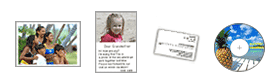 Un singur articol: Aşezaţi documentul cu faţa în jos pe geamul plat, cu un spaţiu de cel puţin 1 cm (0,4 inchi) între marginile geamului plat (zona dungată pe diagonală) şi ale documentului. Porţiunile aşezate în zona dungată pe diagonală nu pot fi scanate. 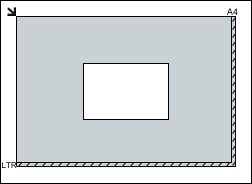
Mai multe articole: Lăsaţi un spaţiu de cel puţin 1 cm (0,4 inchi) atât între marginile geamului plat (zona dungată pe diagonală) şi ale documentelor, cât şi între documente. Porţiunile aşezate în zona dungată pe diagonală nu pot fi scanate. 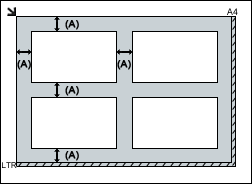
|
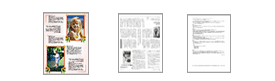 Aşezaţi documentul cu faţa în jos pe geamul plat şi aliniaţi un colţ din partea superioară a documentului cu colţul de la săgeata (marcaj de aliniere) de pe geamul plat. Porţiunile aşezate în zona dungată pe diagonală nu pot fi scanate. 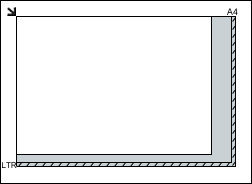
|


Aşezarea documentelor (ADF (alimentator automat de documente))
Important
- Nu lăsaţi documente groase pe geamul plat când scanaţi din ADF. Poate avea ca rezultat blocajul de hârtie.
- Aşezaţi şi aliniaţi documente de aceeaşi dimensiune când scanaţi două sau mai multe documente.
- Pentru dimensiunile de documente acceptate când se scanează din ADF, consultaţi Originale acceptate.
-
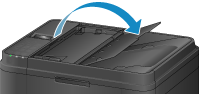
Deschideţi tava pentru documente.
-
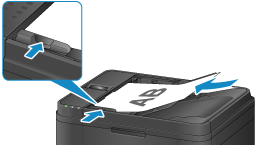
Aşezaţi documentele în ADF, apoi reglaţi ghidajele pentru documente pentru a corespunde lăţimii documentelor.
Introduceţi documentele cu faţa în sus până când auziţi un semnal sonor.